Fatal error в WordPress: как найти проблемный плагин
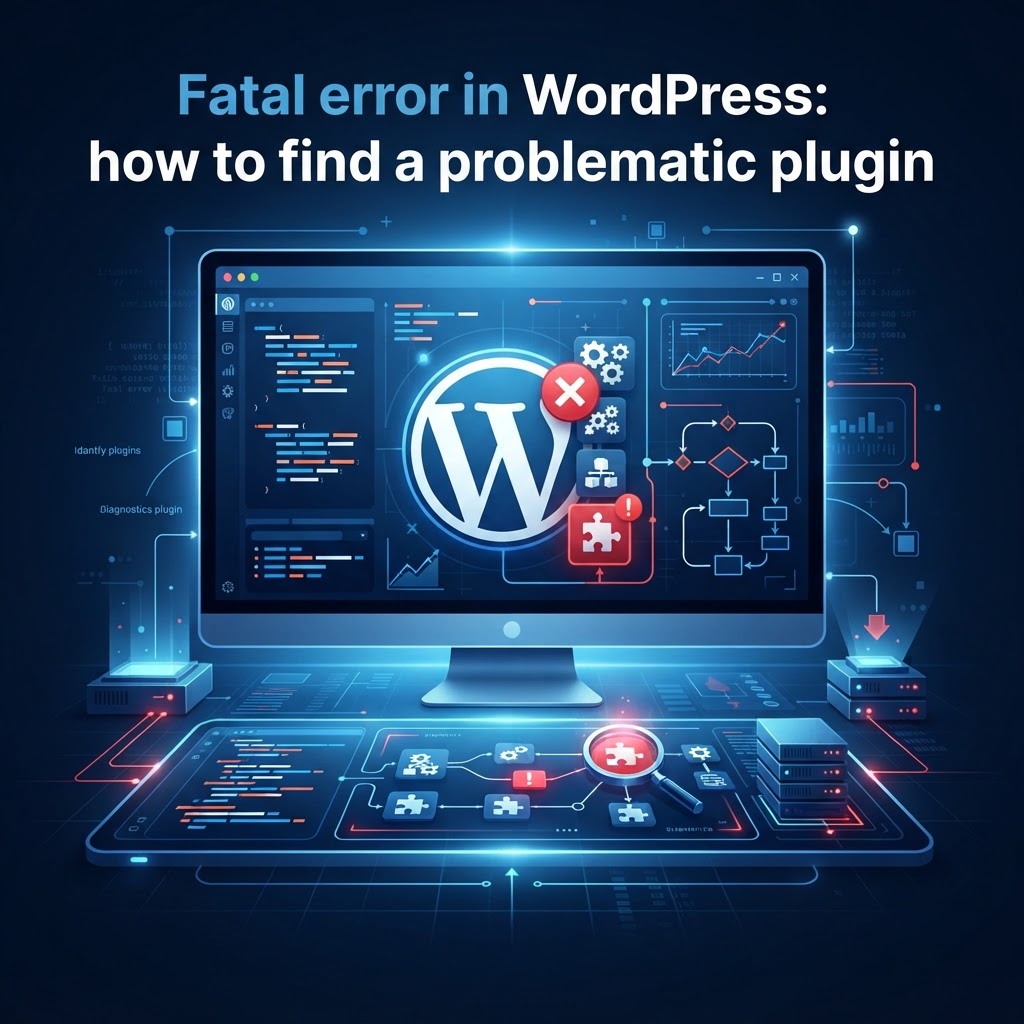
Когда вы сталкиваетесь с сообщением о fatal error в WordPress, это может вызвать панику. Многие пользователи не знают, с чего начать поиски источника проблемы. В данной статье мы подробно разберем, как найти проблемный плагин, который вызывает fatal error, и вернем ваш сайт к жизни. Благодаря нашим рекомендациям, вы сможете быстро устранить неполадки и продолжить свой путь в мире веб-разработки.
Почему возникает fatal error в WordPress?
Fatal error в WordPress обычно возникает из-за неправильной работы плагинов или тем. Это может быть связано с:
- Неподходящими версиями плагинов
- Конфликтами между плагинами
- Ошибками в коде
При этом система останавливает свою работу, и вы не можете получить доступ к админ-панели. Основная задача заключается в том, чтобы определить проблемный элемент и устранить его. Весь процесс поиска проблемы можно разбить на несколько этапов.
Как отследить ошибку: первый шаг
Первым делом, когда вы столкнулись с fatal error, проверьте лог ошибок вашего сервера. Это поможет вам понять, какой именно плагин или тема вызывает проблему. Вы можете найти лог ошибок в следующем месте:
- Папка вашего сайта: wp-content/debug.log
- Панель управления хостингом: разделе «Логи»
Если у вас включен режим отладки, вы сможете получить более точную информацию о том, какой плагин является источником ошибки. Если режим отладки выключен, то лучше активировать его добавлением следующей строки в файл wp-config.php:
define( 'WP_DEBUG', true );
После этого сохраняйте изменения и перезагрузите сайт.
Отключение плагинов
Если логи не дают достаточной информации, необходимо перейти к более радикальным методам. Отключение всех плагинов – это простой и эффективный способ найти виновника fatal error. Процесс отключения плагинов включает в себя следующие шаги:
- Подключитесь к вашему сайту через FTP или файловый менеджер.
- Откройте папку
wp-content. - Переименуйте папку
pluginsв что-то вродеplugins_old. - Перезагрузите сайт.
После этого вы сможете проверить, исчезла ли ошибка. Если сайт заработал, значит, причина в одном из ваших плагинов.
Поиск проблемного плагина
Теперь пришла пора выяснить, какой именно плагин вызывает проблемы. Для этого:
- Верните папку
plugins_oldобратно к названиюplugins. - Постепенно возвращайте плагины по одному, перезагружая сайт после каждого изменения.
- Когда возникнет fatal error вновь, вы узнаете, какой плагин вызывает проблему.
Устранение конфликтов
Иногда конфликт может происходить не только между плагинами, но и с темой сайта. Если вы нашли проблемный плагин, но не можете его удалить, попробуйте следующее:
- Обновите плагин до последней версии.
- Проверьте совместимость плагина с вашей текущей темой.
- Обратитесь к разработчику плагина, если проблема сохраняется даже после обновления.
Выводы и действия
Теперь, когда вы знаете, как искать и исправлять fatal error в WordPress, стоит помнить о следующих рекомендациях:
- Регулярно проверяйте и обновляйте плагины.
- Делайте резервные копии вашего сайта перед любыми изменениями.
- Используйте только проверенные и надежные плагины.
Частые вопросы
Что такое fatal error в WordPress?
Fatal error — это критическая ошибка, которая останавливает выполнение PHP-кода на сайте.
Как мне включить режим отладки в WordPress?
Добавьте define( 'WP_DEBUG', true ); в файл wp-config.php вашего сайта.
Что делать, если я не могу найти проблемный плагин?
Попробуйте обратиться к поддержке хостинга или к разработчику плагина для получения помощи.
Как часто нужно обновлять плагины?
Рекомендуется обновлять плагины как минимум раз в месяц и всегда перед внесением значительных изменений.
Надеемся, что эти советы помогут вам эффективно решать проблемы с fatal error в WordPress. Если вам нужно качественно решить проблему с сайтом на WordPress — закажите услугу на rldesign.ru и получите гарантированный результат!