WordPress показывает белый экран: причины и решения
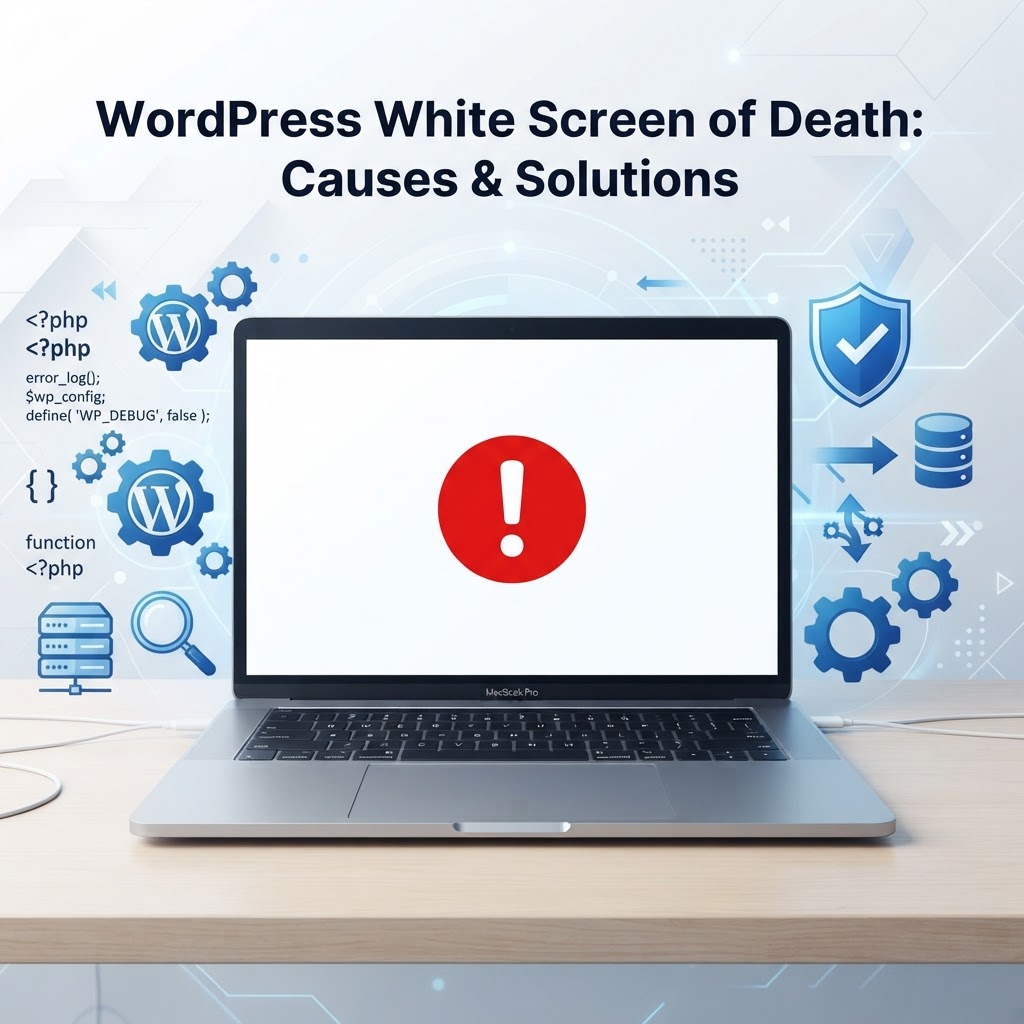
Если ваш сайт на WordPress вдруг показывает белый экран, это может вызвать панику у любого владельца. Данная проблема нередко сказывается на доступности вашего ресурса и может быть вызвана множеством факторов. В этой статье мы рассмотрим основные причины появления белого экрана и предложим решения для их устранения. Каждый пункт будет понятным и структурированным, чтобы вы могли быстро ориентироваться.
Причины возникновения белого экрана
Белый экран в WordPress чаще всего возникает по следующим причинам:
- Сбой плагина или темы: Иногда последние обновления плагина или темы могут конфликтовать с основными функциями WordPress.
- Ошибки в коде: Если вы вносили изменения в код, они могут вызвать проблемы.
- Серверные ограничения: Некоторые хостинги имеют ограничения по времени выполнения скриптов или памяти.
- Проблемы с базой данных: Ошибки в базе данных могут привести к неправильной работе сайта.
Каждая из этих причин может быть решена, если действовать последовательно.
Как исправить белый экран: пошаговое руководство
Ниже представлены действенные методы, которые помогут вам устранить проблему.
Отключение плагинов
Первым делом попробуйте отключить все плагины. Это делается следующим образом:
- Подключитесь к вашему сайту через FTP или файловый менеджер хостинга.
- Перейдите в папку
wp-content. - Переименуйте папку
pluginsна что-то вродеplugins_old. - Попробуйте зайти на сайт.
Если белый экран пропал, значит, проблема в одном из плагинов. Верните папку к прежнему имени и поочередно отключайте плагины через админку, чтобы найти проблемный.
Установка темы по умолчанию
Если отключение плагинов не решает проблему, попробуйте изменить тему:
- Вновь через FTP или файловый менеджер зайдите в папку
wp-content/themes. - Переименуйте папку вашей активной темы.
- WordPress автоматически активирует тему по умолчанию.
Если белый экран исчез, вам потребуется заняться проблемной темой.
Увеличение лимита памяти PHP
Если вы видите белый экран, это может быть связано с нехваткой памяти. Увеличить её можно следующим образом:
- Откройте файл
wp-config.php. - Добавьте следующий код перед строкой
/* That's all, stop editing! Happy blogging. */:define('WP_MEMORY_LIMIT', '256M'); - Сохраните изменения и проверьте сайт.
Включение отладки WordPress
Если предыдущие методы не помогли, включите режим отладки, чтобы выявить ошибки:
- Откройте файл
wp-config.php. - Найдите строку
define('WP_DEBUG', false);и измените её на:define('WP_DEBUG', true); - Перезагрузите сайт и посмотрите, какие ошибки отображаются.
Теперь вы можете видеть сообщения об ошибках, которые могут указывать на причину возникновения белого экрана.
Профилактика появления белого экрана
Чтобы избежать появления белого экрана в будущем, следуйте этим рекомендациям:
- Регулярно обновляйте плагины и темы.
- Используйте качественные плагины и темы из надежных источников.
- Создавайте резервные копии сайта перед внесением изменений.
- Настройте хостинг таким образом, чтобы он поддерживал необходимые параметры.
Частые вопросы
Почему мой сайт на WordPress не открывается?
Сайт может не открываться по различным причинам: ошибка в коде, конфликт плагинов или памяти.
Как проверить, какой плагин вызывает белый экран?
Для этого нужно отключить все плагины и включать их по одному через админку, проверяя работу сайта после каждого включения.
Как восстановить работу сайта после белого экрана?
Следуйте инструкциям в этой статье: отключите плагины, смените тему, увеличьте лимит памяти и включите отладку.
Можно ли избежать появления белого экрана на WordPress?
Да, следуя рекомендациям по профилактике, вы минимизируете риск возникновения данной проблемы.
Заключение
Проблема белого экранress может пугать, но её можно успешно решить, следуя приведенным рекомендациям. Не забывайте проводить регулярные резервные копии и следить за обновлениями, чтобы избежать таких ситуаций в будущем. Если у Вас возникли проблемы с сайтом и нужна помощь с их решением — обращайтесь за помощью.