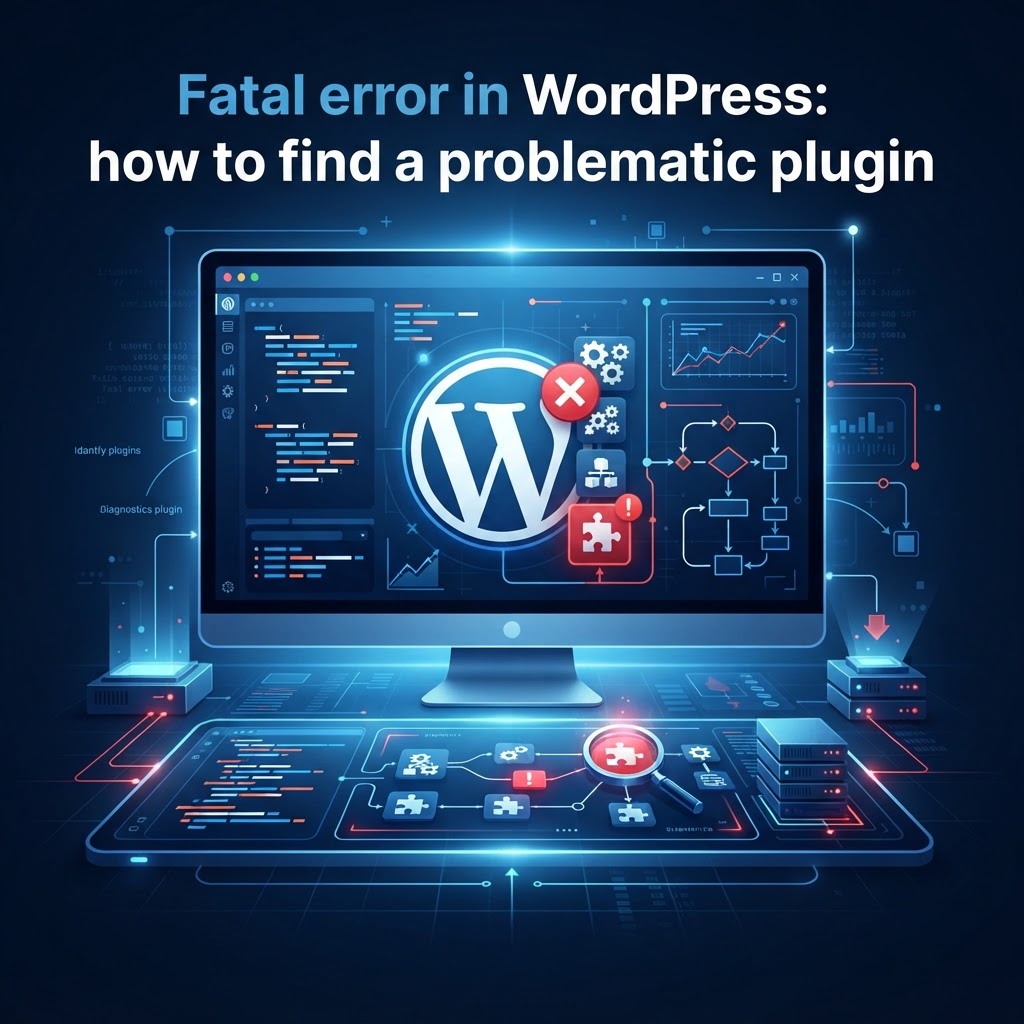
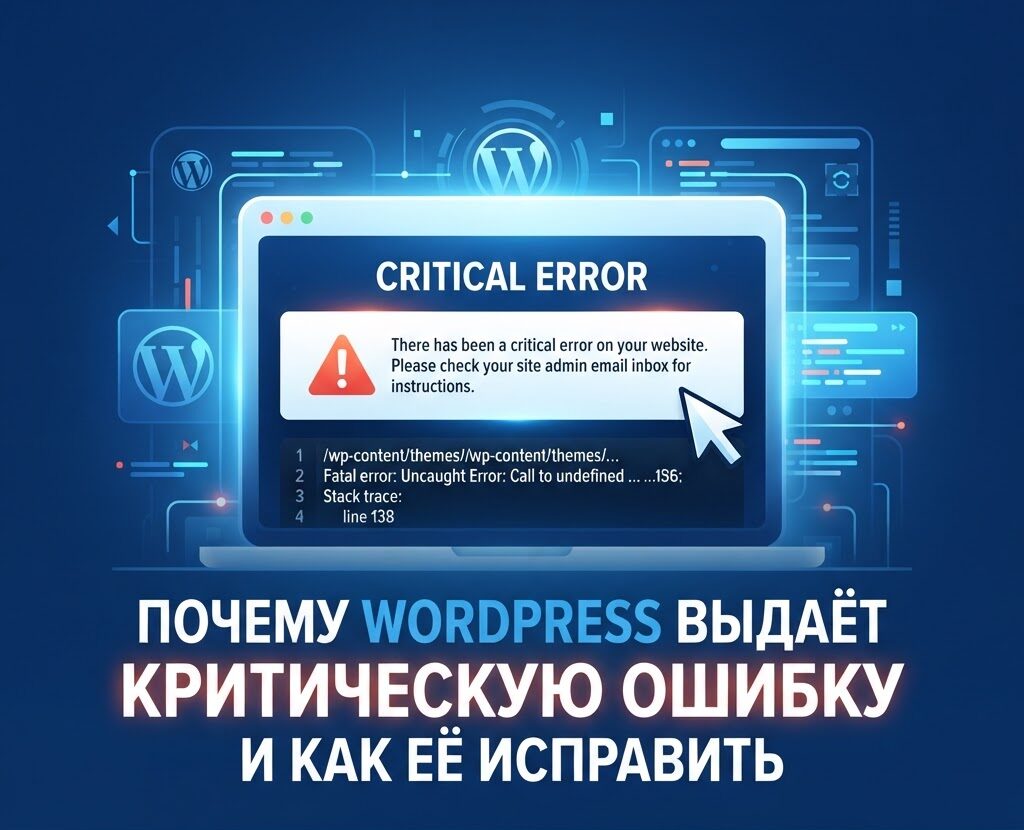
После обновления WordPress сайт перестал работать — что делать?
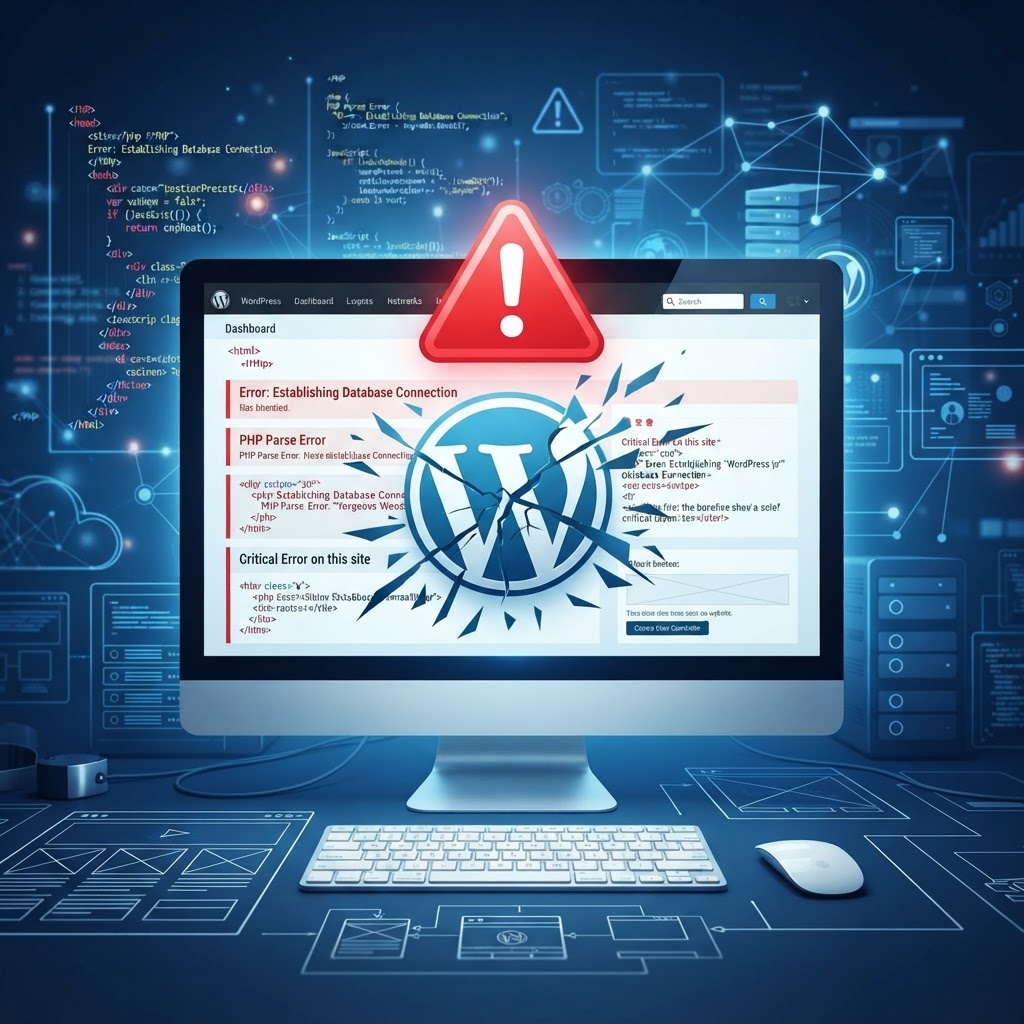
Обновления WordPress — это важный процесс, позволяющий повысить безопасность и функциональность вашего сайта. Однако иногда после обновления WordPress сайт перестал работать. В данной статье мы разберем, что делать в такой ситуации, какие шаги предпринять для решения проблемы и как избежать подобных ситуаций в будущем.
Причины, по которым сайт может перестать работать после обновления
Существует множество причин, по которым обновление может привести к неработоспособности сайта. Рассмотрим наиболее распространенные:
- Несовместимость плагинов и тем: Некоторые плагины или темы могут не поддерживать новую версию WordPress.
- Ошибки файлов: В процессе обновления могут произойти повреждения файлов.
- Проблемы с хостингом: Иногда проблемы на стороне хостинг-провайдера также могут вызвать сбои.
- Конфликты с кодом: Если вы вносили изменения в исходный код, они могут вызвать конфликт с обновлениями.
Первые шаги после обновления WordPress
Если ваш сайт перестал работать, следуйте этим практическим рекомендациям:
- Проверьте внешний вид сайта: Откройте сайт в браузере и посмотрите, есть ли ошибки или некорректное отображение.
- Зайдите в админку: Попробуйте авторизоваться в панели управления. Если это не удаётся, переходите к следующему пункту.
- Деактивируйте плагины: Если у вас есть доступ к админке, попытайтесь отключить все плагины. Это можно сделать в разделе «Плагины». Если доступ невозможен, подключитесь к сайту через FTP и переименуйте папку с плагинами.
- Проверьте тему: Если у вас установлена не стандартная тема, попробуйте переключиться на одну из стандартных тем WordPress.
Как восстановить сайт, используя FTP
Если предыдущие шаги не решили проблему, вспомните о FTP-доступе:
- Подключитесь к серверу через FTP: Используйте программы вроде FileZilla или Total Commander.
- Переименуйте папку плагинов: Найдите папку
wp-content/pluginsи переименуйте её на что-то другое, например,plugins_disabled. Это временно отключит все плагины. - Сбросьте настройки темы: Перейдите в папку
wp-content/themesи переименуйте папку с активной темой.
Если после выполнения указанных действий сайт заработает, вероятнее всего, причина была в конфликте с плагином или темой.
Восстановление сайта с помощью резервной копии
Если у вас есть резервная копия сайта, это может спасти вас от многих проблем:
- Восстановите все файлы и базы данных: Загрузите резервные копии через FTP или панель управления хостингом.
- Проверьте работоспособность: После восстановления сайта еще раз проверьте, все ли функции работают корректно.
Важно создать резервные копии перед каждым обновлением, чтобы избежать неприятностей в будущем.
Профилактика: Как избежать проблем после обновления
Чтобы снизить риски возникновения проблем после обновления WordPress, следует придерживаться нескольких простых рекомендаций:
- Регулярно обновляйте плагины и темы: Это поможет избежать конфликтов и проблем с совместимостью.
- Создайте резервные копии: Перед каждым обновлением сайта делайте резервные копии всех данных.
- Используйте только проверенные плагины и темы: Избегайте установку неопробованных расширений от неизвестных разработчиков.
Частые вопросы
Можно ли откатить обновление WordPress?
Да, для этого нужно использовать резервные копии или специальные плагины для отката.
Почему сайт не открывается после обновления плагина?
Возможно, новый плагин не совместим с версией WordPress или другими плагинами. Попробуйте отключить внимательно следя за сообщениями об ошибках.
Как проверить совместимость плагинов с новой версией WordPress?
Изучайте информацию на страницах плагинов в каталоге WordPress, там часто указывают совместимость.
Что делать, если админка WordPress не загружается?
Попробуйте удалить плагины через FTP или поменять тему, которая может быть причиной проблемы.
Как быстро восстановить сайт?
Лучший способ — восстановление из резервной копии. В противном случае попробуйте отключить плагины или темы.
Заключение
После обновления WordPress сайт перестал работать — ситуация неприятная, но решаемая. Главное — сохранять спокойствие и следовать вышеописанным шагам. Надеемся, что наши советы помогут вам восстановить функциональность вашего сайта. Если вам нужна помощь в создании надежного сайта, заказать сайт на rldesign.ru — отличное решение.